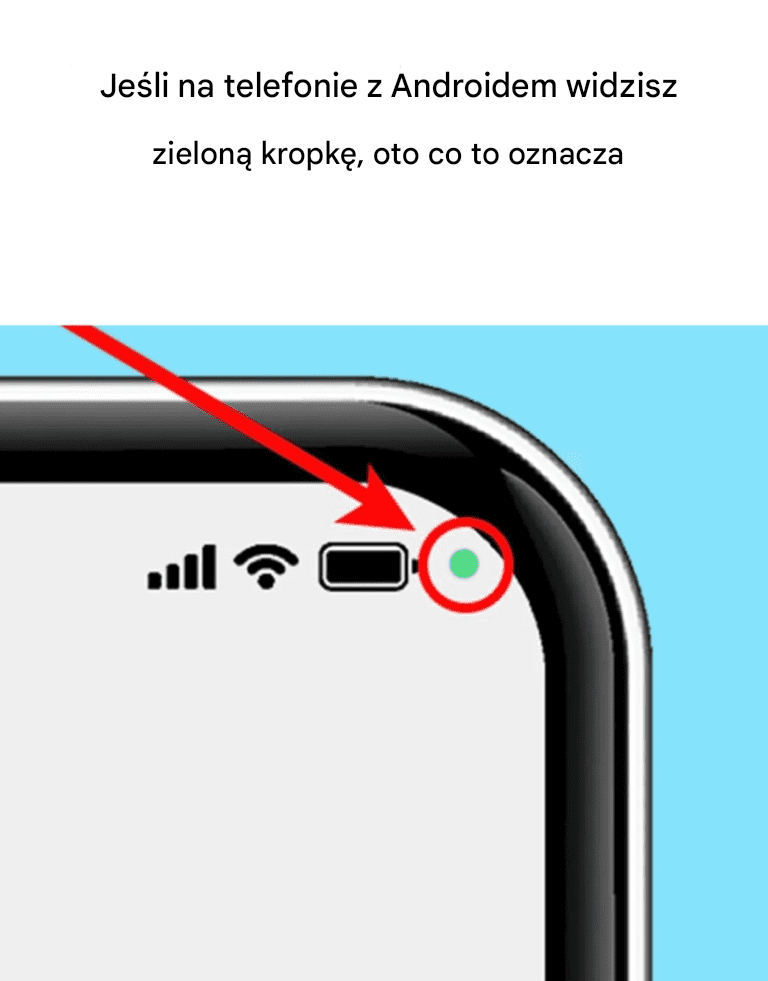
Co zrobić, gdy zobaczysz zieloną kropkę?
Według Samsunga, możesz szybko dowiedzieć się, która aplikacja korzysta z aparatu lub mikrofonu, wykonując cztery proste kroki. Gdy powiadomienie pojawi się po raz pierwszy, wyświetli się ikona wskazująca, czy alert dotyczy aparatu, mikrofonu, czy obu. Następnie zmniejszy się do kropki w prawym górnym rogu, pojawiając się obok innych aktywnych wskaźników.
Aby dowiedzieć się więcej, przesuń palcem w dół po pasku powiadomień, aby go otworzyć, i dotknij kropki, aby go rozwinąć. Spowoduje to otwarcie okna dialogowego, które poinformuje Cię, co jest używane (aparat, mikrofon, czy oba) i która aplikacja z nich korzysta. Jeśli wyrazisz zgodę na dostęp aplikacji, nie musisz podejmować żadnych dalszych działań.
Jeśli jednak nie pamiętasz, aby udzielić dostępu konkretnej aplikacji, otwórz ustawienia i wyłącz te uprawnienia. Jeśli powiadomienie pokazuje aplikację, której już nie używasz, rozważ usunięcie jej z urządzenia dla większego spokoju.